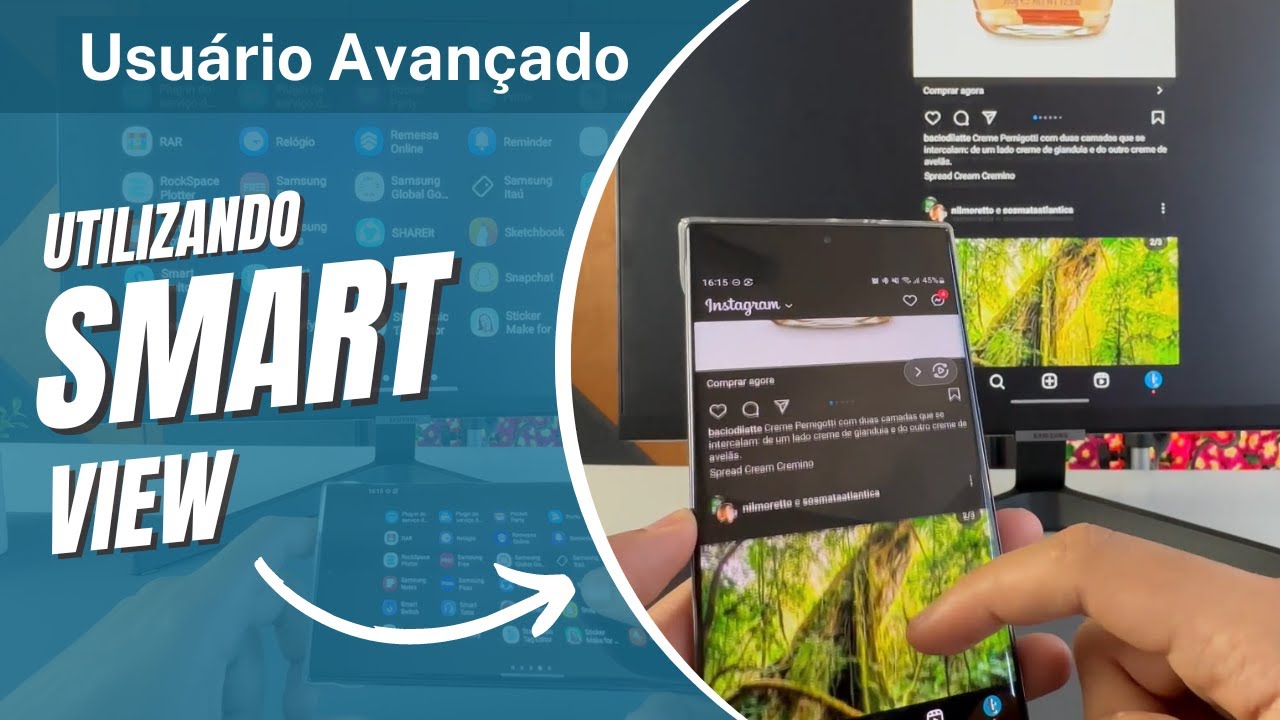
Como Usar o Smart View no Celular: Guia Completo e Prático
Você já tentou projetar a tela do seu celular para uma TV ou laptop e sentiu a frustração de não saber como conectar? O Smart View é a solução que a Samsung oferece para transformar seu telefone em um espelho de alta qualidade em segundos. Neste artigo, vamos explicar passo a passo como ativar, configurar e aproveitar todo o potencial desse recurso, com dicas de solução de problemas e truques que farão seu dia a dia mais dinâmico.
Smart View no Celular: O que é e por que usar?
O Smart View é um aplicativo nativo da Samsung que permite espelhar a tela do smartphone em dispositivos compatíveis com Miracast ou Samsung SmartThings. Ele facilita a apresentação de fotos, vídeos, jogos e até a navegação em redes sociais em telas maiores, sem a necessidade de cabos ou conexões complicadas.
Por que vale a pena usar?
- Conexão instantânea: em poucos cliques você já tem a tela do seu celular exibida na TV.
- Sem perda de qualidade: a resolução mantém o padrão do seu aparelho.
- Compartilhamento em tempo real: ideal para reuniões, aulas online ou momentos de lazer em família.
Requisitos básicos antes de começar
Antes de mergulhar na configuração, confira se seu celular e o dispositivo de exibição atendem aos seguintes critérios:
- Celular Samsung com Android 4.2 ou superior e suporte a Miracast.
- TV Samsung Smart TV, projetor ou laptop com entrada Miracast ou adaptador USB‑HDMI.
- Conexão Wi‑Fi estável (mesmo ponto de acesso para ambos os dispositivos).
Passo a passo para ativar o Smart View
1. Abra o menu de configurações rápidas deslizando de baixo para cima (ou de cima para baixo, dependendo do modelo).
2. Toque no ícone do Smart View (parece duas telas sobrepostas). Se não aparecer, procure por “Screen Mirroring” no menu.
3. O celular exibirá uma lista de dispositivos próximos. Selecione a TV ou projetor desejado e aguarde a conexão ser estabelecida.
4. Em alguns casos, será necessário confirmar a conexão na TV. Basta aceitar a solicitação exibida.
5. Pronto! O conteúdo da tela do seu celular agora está sendo reproduzido no grande formato.
Personalizando a experiência
Depois de conectado, você pode ajustar a resolução, a orientação e até ativar o modo de áudio dedicado:
- Resolução: em dispositivos que suportam, escolha entre 720p, 1080p ou 4K.
- Orientação: pode girar a tela no celular ou no aparelho de exibição, dependendo da necessidade.
- Áudio separado: ative o “Separar áudio” para ouvir pelo alto‑falante do celular enquanto a imagem fica na TV.
Solução de problemas comuns
Se o Smart View não funcionar, tente essas dicas rápidas:
- Verifique a conexão Wi‑Fi: ambos os dispositivos precisam estar na mesma rede.
- Reinicie o Smart View: desligue e ligue novamente a função, ou faça o reset de rede no celular.
- Atualize o firmware: TV e celular com versões mais recentes tendem a ter menor taxa de falhas.
- Desative VPN ou firewall: eles podem bloquear a transmissão de dados.
- Limpe o cache da tela de espelhamento: na seção “Aplicativos” do celular, encontre “Smart View” e limpe o cache.
Aplicações práticas no dia a dia
1. Reuniões profissionais – projete apresentações em tempo real e compartilhe sua tela com colegas sem precisar de laptops.
2. Entretenimento doméstico – mostre suas séries favoritas em tela cheia ou compartilhe fotos de viagens.
3. Educação – professores podem usar o Smart View para exibir conteúdo didático para a classe inteira.
4. Jogos multiplayer – experimente jogos no celular enquanto a tela fica em 4K na TV, aumentando a imersão.
Alternativas ao Smart View
Embora o Smart View seja excelente para ecossistemas Samsung, outros métodos podem ser úteis em dispositivos não compatíveis:
- Google Cast (Chromecast) – permite streaming de conteúdo de apps diretamente para a TV.
- AirPlay (Apple) – solução nativa para iPhone e MacBook.
- Adaptadores HDMI via USB-C – conecta o celular a qualquer entrada HDMI sem precisar de Wi‑Fi.
FAQ
- O Smart View funciona em celulares que não são Samsung? A maioria dos dispositivos Android com suporte Miracast pode usar o Smart View, mas a interface pode variar.
- Posso usar o Smart View em duas telas ao mesmo tempo? Não, cada instância requer uma conexão única; você precisará desconectar para trocar de dispositivo.
- Preciso pagar por algum serviço adicional? Não, o Smart View é gratuito e já vem instalado no sistema.
- É seguro deixar o Smart View ligado o tempo todo? Sim, a conexão é feita via Wi‑Fi e não expõe dados pessoais, mas desligá‑lo quando não for usar economiza bateria.